Komoot stoppt bei Display aus: GPS-Probleme lösen
Stoppt Komoot, sobald das Display ausgeht? So stellst du Standortzugriff, Akkuoptimierung und Hintergrundnutzung unter Android richtig ein.
Komoot stoppt bei ausgeschaltetem Display: So bleibt die Navigation aktiv
Wenn Komoot stoppt, sobald das Display ausgeht, liegt die Ursache meistens nicht an der Route selbst. Häufig verhindert das Smartphone, dass Komoot im Hintergrund weiter auf Standort, mobile Daten oder GPS zugreifen darf. Besonders unter Android können Akkuoptimierung, App-Ruhezustand und Standortberechtigungen die Navigation oder Aufzeichnung unterbrechen. Das zeigt sich vor allem dann in einem fehlenden Streckenabschnitt. Die "ausgezeichnete" Tour folgt dann nicht mehr dem gefahrenen Weg sondern zeigt eine gerade Linie vom letzten bekannten Punkt zum Punkt, an dem Du den Bildschirm wieder eingeschaltet hast. Du kannst das ganz gut an meiner letzten Tour nach Bad Langensalza sehen.
In dieser Anleitung geht es deshalb nicht um allgemeine Komoot-Grundlagen, sondern um die konkrete Fehlerbehebung auf Android. Die Beispiele sind für ein Samsung Galaxy vorbereitet. Die genauen Menünamen können sich je nach Android-Version, One-UI-Version und komoot-App-Version leicht unterscheiden.
Die kurze Lösung
Prüfe zuerst diese vier Einstellungen:
- Standortberechtigung: Komoot darf den Standort nutzen. Wenn Android die Option anbietet, ist „Immer zulassen“ für Navigation und Aufzeichnung am robustesten. Sonst wähle „Während der App-Nutzung“ und teste gründlich.
- Genauer Standort: Aktiviere „Genauen Standort verwenden“, falls dein Smartphone diese Option zeigt.
- Akku-Einstellung: Komoot sollte nicht eingeschränkt werden. Bei Samsung ist dafür die App-Akku-Einstellung entscheidend.
- Hintergrundnutzung: Komoot darf im Hintergrund laufen und mobile Daten verwenden. Energiesparmodus, App-Standby und tiefer Standby sollten die App während der Tour nicht ausbremsen.
Wenn Komoot danach mit gesperrtem Display weiter navigiert und aufzeichnet, war sehr wahrscheinlich eine Telefon-Einstellung die Ursache. Wenn nicht, prüfe zusätzlich App-Version, Offline-Karten, Empfang, Gerätespeicher und allgemeine Systemoptimierung.
Warum Komoot bei ausgeschaltetem Display stoppt
Komoot braucht während Navigation und Aufzeichnung dauerhaft Standortdaten. Sobald das Display ausgeht, behandeln viele Android-Geräte Apps im Hintergrund strenger. Das spart Akku, kann aber Navigationsapps stören.
Komoot nennt Telefon-Einstellungen als häufige Ursache, wenn Aufnahme oder Navigation stoppen. Besonders relevant sind Akku- und Speicheroptimierungen, Hintergrundaktivität, Standortfreigabe und automatische Systemoptimierungen. Komoot weist außerdem darauf hin, dass gerade Linien in der Aufzeichnung ein Hinweis auf fehlende GPS-Punkte sein können.
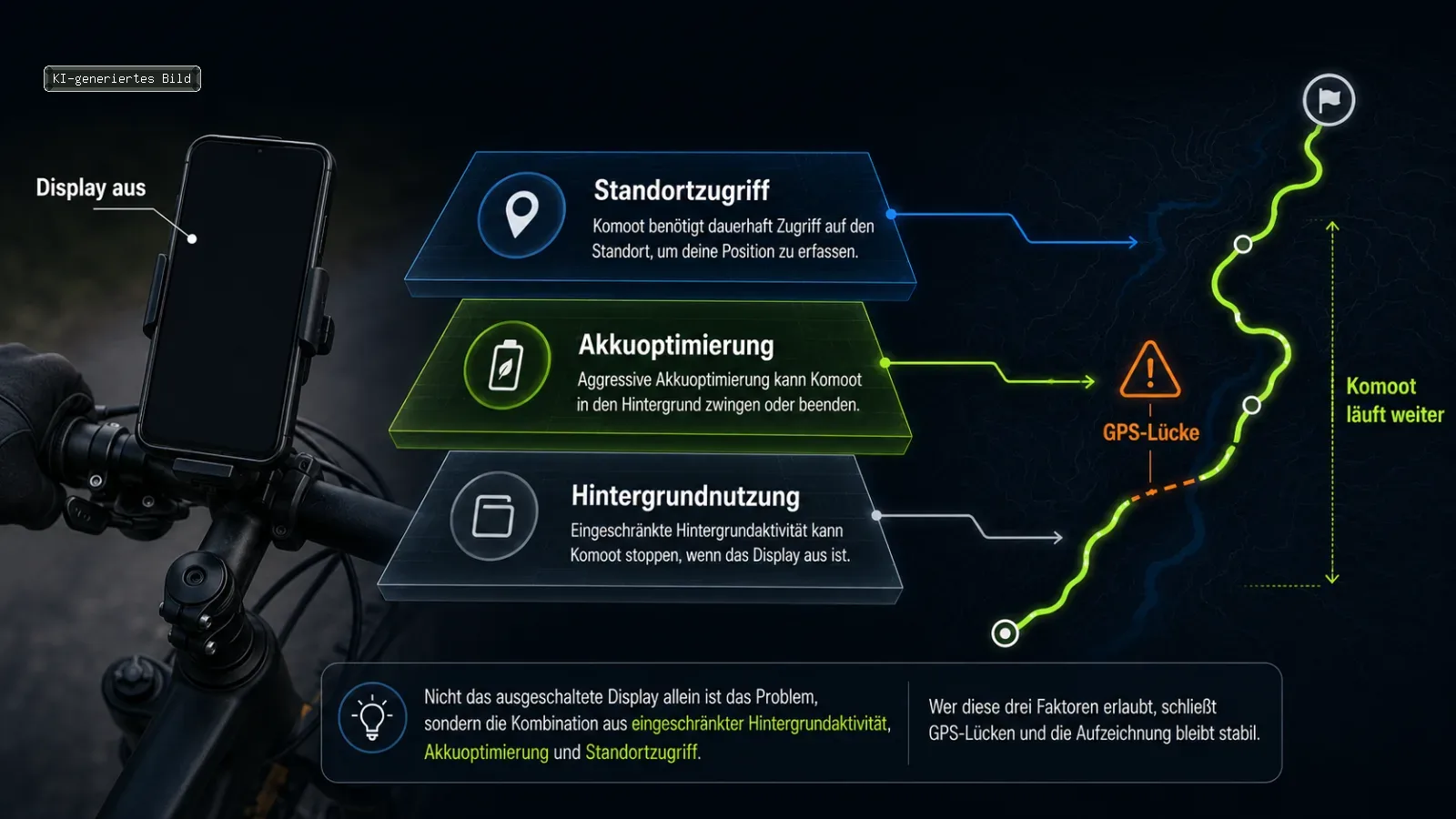
Für E-Bike-Touren ist das besonders ärgerlich. Du fährst weiter, aber die Navigation meldet sich nicht mehr. Oder du bemerkst erst nach der Fahrt, dass ein Stück der Aufzeichnung fehlt. Deshalb sollte die Prüfung vor der Tour passieren, nicht erst unterwegs.
Standortberechtigung auf dem Samsung Galaxy S23 Ultra prüfen
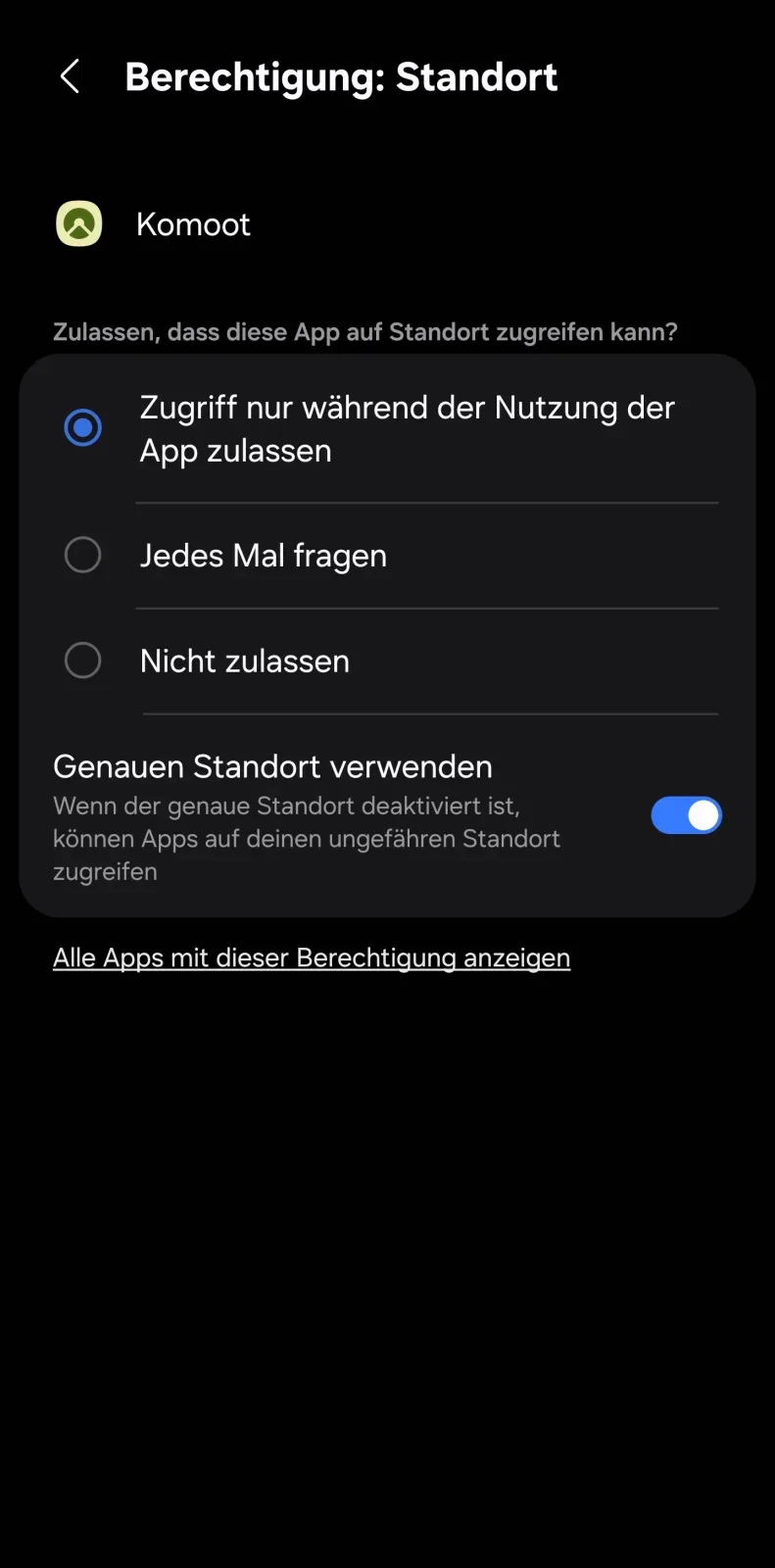
Öffne auf deinem Samsung Galaxy S23 Ultra die App-Informationen von Komoot. Der typische Weg ist:
Einstellungen → Apps → Komoot → Berechtigungen → Akku
Dort prüfst du, Einstellung aktiv ist. Im Falle von Samsung OneUI gibt es hier 3 Möglichkeiten. Um Komoot auch bei ausgeschaltetem Display den Zugriff auf den Standort zu ermöglichen, sollte hier "Nicht eingeschränkt" gewählt werden.
(Screenshot Samsung Galaxy S23 Ultra, Android 16, OneUI 8.5, Komoot-Version 2026.29.3)
## Akkuoptimierung für Komoot ausschalten
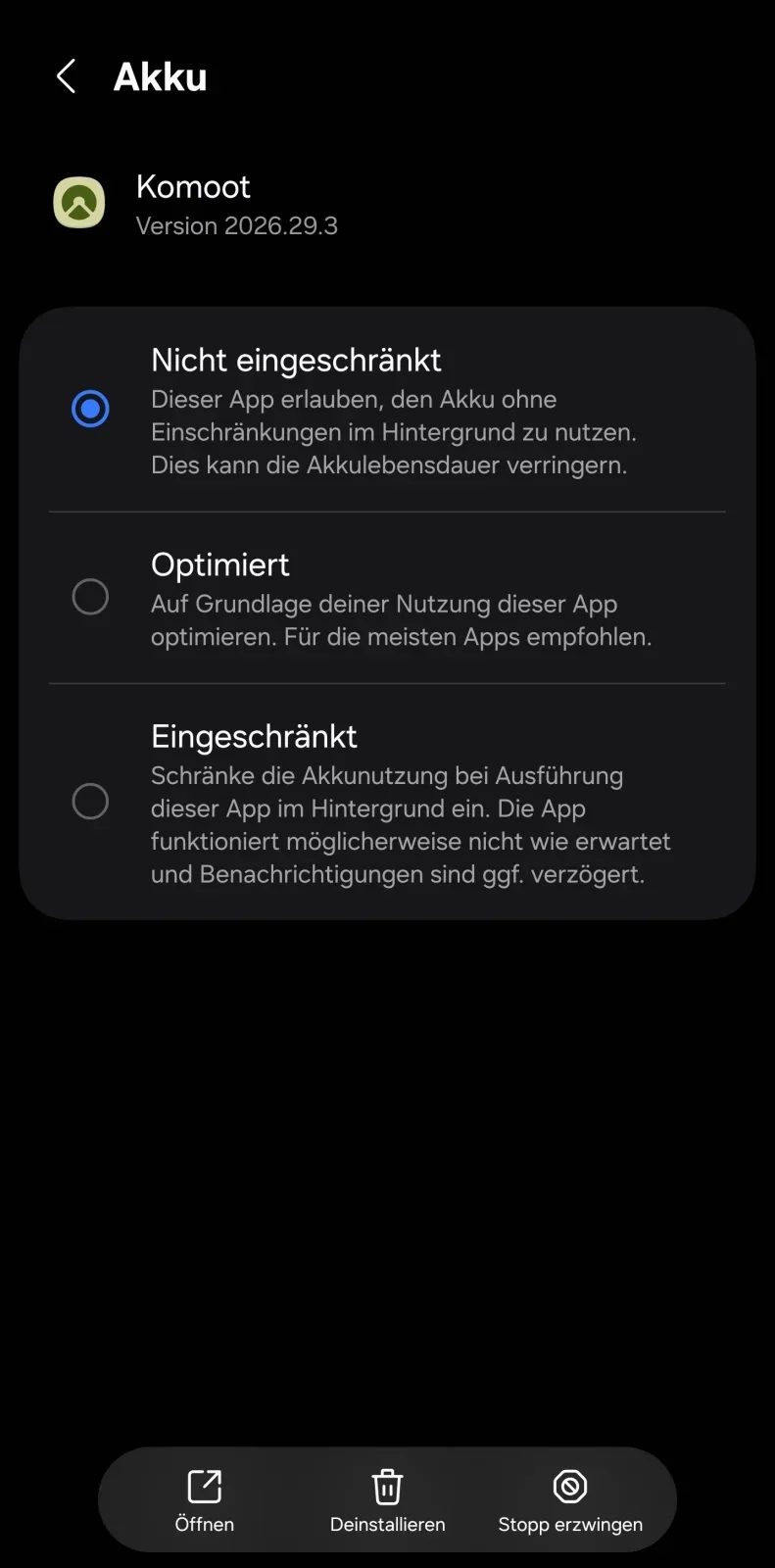
Der wichtigste Punkt ist oft nicht GPS selbst, sondern die Akkunutzung der App. Android und Samsung versuchen, Akku zu sparen, indem Apps im Hintergrund begrenzt oder in Standby versetzt werden. Für Messenger oder selten genutzte Apps kann das sinnvoll sein. Für eine Navigationsapp ist es während der Tour ungünstig.
Beim Samsung Galaxy S23 Ultra findest du die App-Akku-Einstellung typischerweise hier:
Einstellungen → Apps → Komoot → Akku
Wähle dort eine Einstellung wie „Nicht eingeschränkt“, falls sie verfügbar ist. Die App darf während der Tour nicht automatisch beendet oder stark begrenzt werden.
(Screenshot Samsung Galaxy S23 Ultra, Android 16, OneUI 8.5, Komoot-Version 2026.29.3)
## Hintergrundnutzung und mobile Daten erlauben
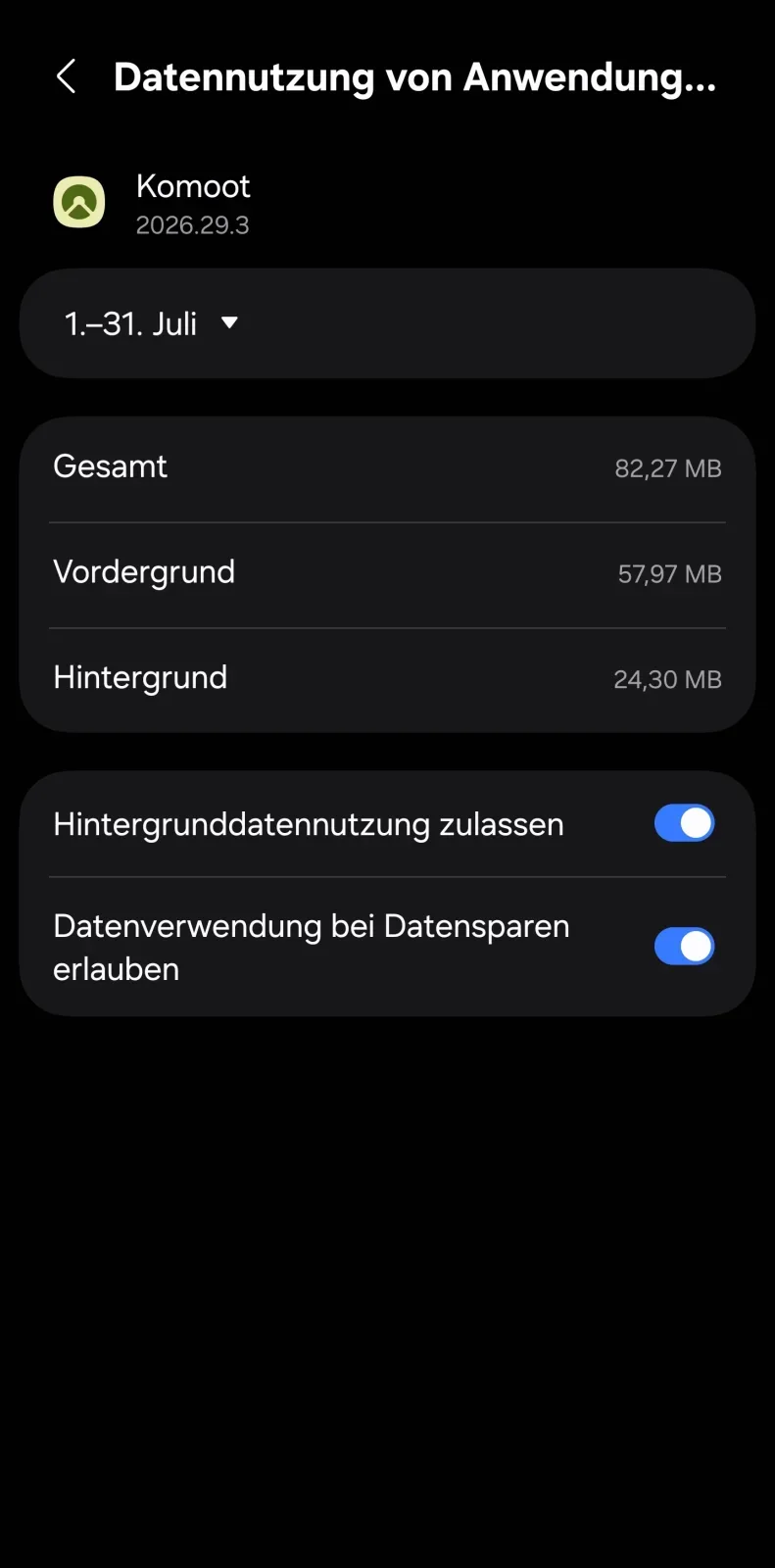
Komoot sollte auch dann weiterarbeiten dürfen, wenn du das Display sperrst oder kurz eine andere App öffnest. Außerdem können mobile Daten für Kartennachladen, Umplanung oder Synchronisierung wichtig sein. Offline gespeicherte Touren helfen, ersetzen aber nicht jede Hintergrundfunktion.
Prüfe auf dem Samsung Galaxy S23 Ultra:
Einstellungen → Apps → Komoot → Mobile Daten
Dort sollten mobile Daten und Hintergrunddatennutzung für Komoot nicht blockiert sein. Falls du den Datensparmodus nutzt, kontrolliere zusätzlich, ob Komoot davon ausgenommen werden muss.
(Screenshot Samsung Galaxy S23 Ultra, Android 16, OneUI 8.5, Komoot-Version 2026.29.3)
## Komoot aus Standby und tiefem Standby heraushalten
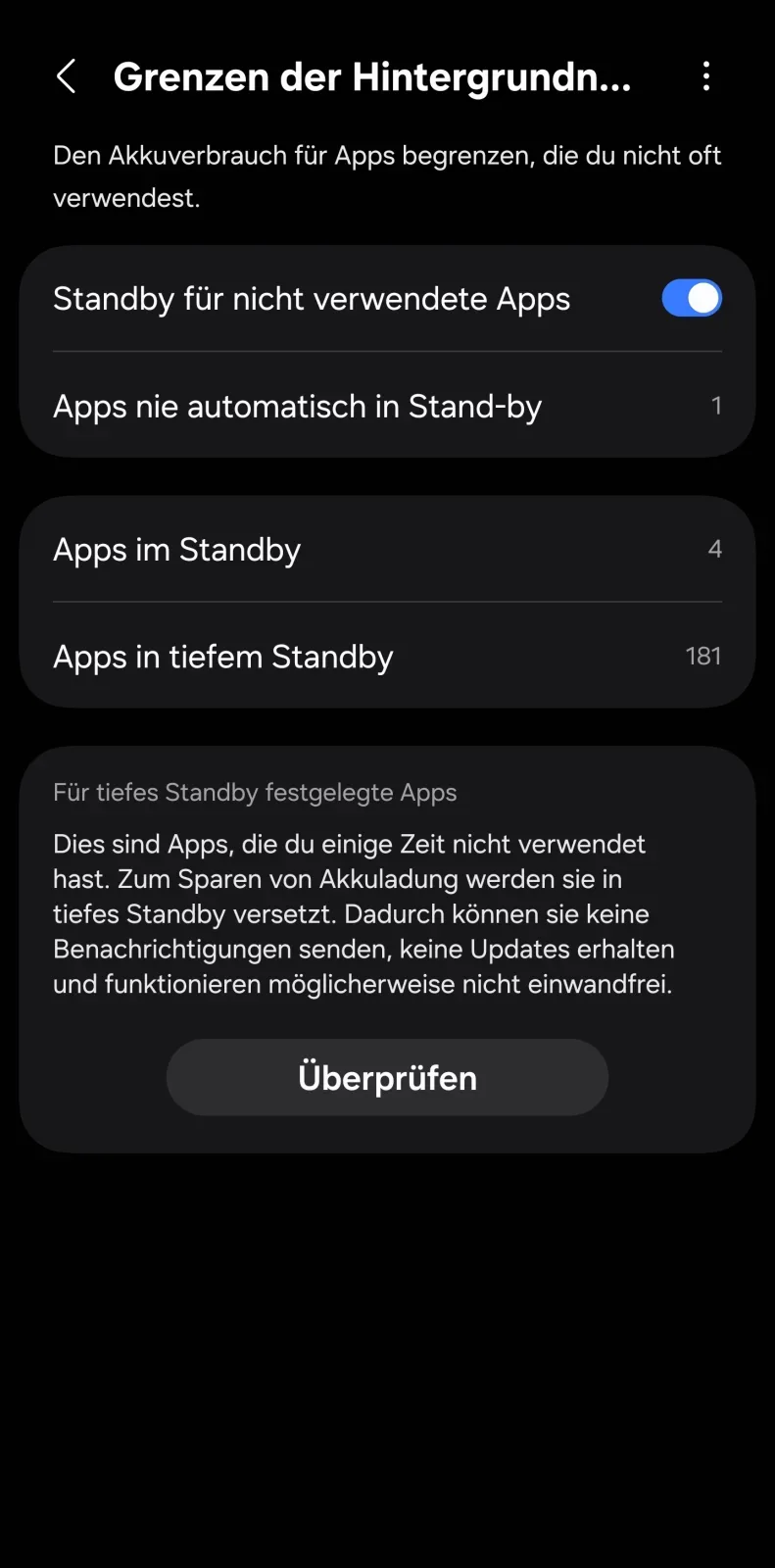
Samsung bietet zusätzliche Funktionen, um Apps in den Standby oder tiefen Standby zu verschieben. Das kann den Akku schonen, ist für Komoot während der Navigation aber problematisch.
Prüfe je nach One-UI-Version diesen Bereich:
Einstellungen → Akku → Grenzen der Hintergrundnutzung
oder:
Einstellungen → Akku und Gerätewartung → Akku → Grenzen der Hintergrundnutzung
Komoot sollte nicht in einer Liste wie „Apps im Standby“ oder „Apps im tiefen Standby“ stehen. Falls dein Gerät automatisch nicht verwendete Apps in den Standby versetzt, kontrolliere, ob Komoot davon betroffen ist.
(Screenshot Samsung Galaxy S23 Ultra, Android 16, OneUI 8.5, Komoot-Version 2026.29.3)
## „Bildschirm aufwecken“ und „Bildschirm an lassen“ in Komoot
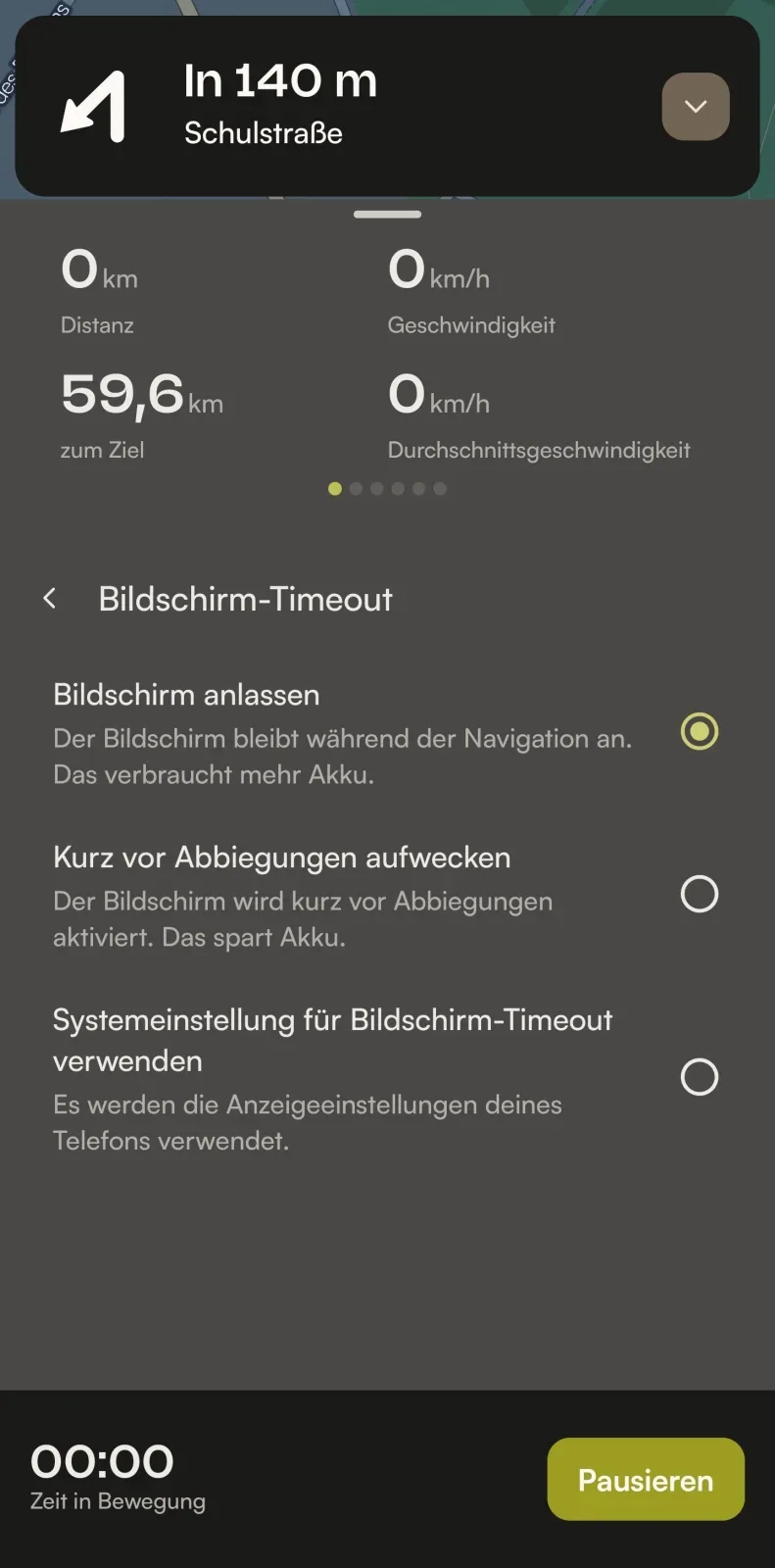
Komoot bietet unter Android Display-Funktionen, die bei der Navigation helfen können. Je nach App-Version gibt es eine Option, mit der der Bildschirm für Hinweise aufgeweckt wird. Komoot hat 2026 zusätzlich die Android-Funktion „Bildschirm an lassen“ in den Feature-Releases aufgeführt.
Die beiden Funktionen haben unterschiedliche Ziele:
- Bildschirm aufwecken: Das Display kann sich kurz für Navigationshinweise einschalten.
- Bildschirm an lassen: Das Display bleibt während der Navigation dauerhaft eingeschaltet.
Für eine längere E-Bike-Tour ist „Bildschirm an lassen“ praktisch, verbraucht aber mehr Smartphone-Akku. Nutze die Funktion deshalb bewusst: geringere Helligkeit, Offline-Karten und eine Powerbank können helfen. Sie ersetzt aber nicht die Android-Einstellungen. Wenn Samsung Komoot im Hintergrund beschränkt, sollte zuerst Akku- und Hintergrundnutzung korrigiert werden.
(Screenshot Samsung Galaxy S23 Ultra, Android 16, OneUI 8.5, Komoot-Version 2026.29.3)
Was bei Xiaomi, Huawei und anderen Android-Herstellern anders sein kann
Die Grundlogik bleibt gleich, aber die Menüs heißen anders. Xiaomi, Huawei, Honor, Oppo und andere Hersteller nutzen teils besonders strenge Energiesparfunktionen. Dort können Begriffe wie „Keine Einschränkungen“, „App-Start“, „Manuell verwalten“, „Akkuoptimierung ignorieren“ oder „Autostart“ auftauchen.
Für den Artikel reicht deshalb ein klarer Hinweis: Die Samsung-Screenshots zeigen den konkreten Weg auf einem Galaxy S23 Ultra. Auf anderen Android-Geräten müssen Leserinnen und Leser dieselben Ziele in anders benannten Menüs suchen:
- Standort erlauben
- genauen Standort aktivieren
- Akkuoptimierung für Komoot ausschalten
- Hintergrundaktivität erlauben
- mobile Daten und Hintergrunddaten erlauben
- Komoot nicht in App-Standby oder Tiefschlaf verschieben
Woran du einen GPS-Abbruch erkennst
Ein GPS-Abbruch ist nicht immer sofort sichtbar. Während der Fahrt merkst du ihn oft daran, dass keine Abbiegehinweise mehr kommen, die Positionsanzeige stehen bleibt oder Komoot plötzlich neben der Route liegt.
Nach der Tour sind typische Hinweise:
- Die aufgezeichnete Strecke enthält lange gerade Linien.
- Kurven, Abzweige oder Schleifen fehlen.
- Die Aufzeichnung endet vor dem tatsächlichen Tourende.
- Distanz oder Höhenmeter wirken unplausibel.
- Ein Abschnitt springt direkt von einem Ort zum nächsten.
Solche geraden Linien entstehen häufig, wenn zwischen zwei Punkten Standortdaten fehlen. Komoot verbindet dann den letzten bekannten Punkt mit dem nächsten wieder erfassten Punkt.
Test vor der nächsten E-Bike-Tour
Teste die Einstellungen nicht erst auf einer wichtigen Tour. Starte eine kurze Navigation oder Aufzeichnung, sperre das Display und bewege dich einige Minuten. Danach öffnest du Komoot wieder und prüfst, ob Position, Track und Zeit weitergelaufen sind.
Für längere Strecken ist ein zweiter Test sinnvoll: Smartphone in die Lenkerhalterung setzen, Display sperren und eine bekannte kurze Runde fahren. So erkennst du auch, ob Hülle, Halterung, Empfang oder Position am Lenker eine Rolle spielen.
Was tun, wenn Komoot weiterhin stoppt?
Wenn alle Einstellungen korrekt wirken und Komoot trotzdem stoppt, gehe schrittweise vor:
- Komoot aktualisieren.
- Smartphone neu starten.
- App-Cache von Komoot leeren.
- Prüfen, ob genug freier Gerätespeicher vorhanden ist.
- Energiesparmodus und Datensparmodus testweise deaktivieren.
- Route offline speichern und vor der Abfahrt einmal öffnen.
- Eine kurze neue Testaufzeichnung starten.
- Wenn das Problem bleibt, Komoot-Support oder Samsung-Support mit Gerätemodell, Android-Version, One-UI-Version und Fehlerbeschreibung kontaktieren.
Wenn nur eine bestimmte Tour betroffen ist, kann auch die Route selbst, ein Funkloch oder eine fehlende Offline-Karte eine Rolle spielen. Dann lohnt sich zusätzlich eine saubere Tourprüfung vor der Abfahrt.
Checkliste zum Abhaken
Vor der nächsten Tour sollte diese Liste erledigt sein:
- Komoot hat Standortzugriff.
- „Genauer Standort“ ist aktiviert, falls verfügbar.
- Komoot ist bei der Akkunutzung nicht eingeschränkt.
- Komoot liegt nicht im Standby oder tiefen Standby.
- Hintergrunddaten sind erlaubt.
- Mobile Daten sind für Komoot nicht blockiert.
- Der Energiesparmodus bleibt während der Navigation aus.
- Die Route ist offline gespeichert, wenn du mit schlechtem Empfang rechnest.
- Die Komoot-Displayoption ist passend eingestellt.
- Eine kurze Testnavigation mit gesperrtem Display war erfolgreich.
Fazit: Erst Android-Einstellungen prüfen, dann losfahren
Wenn Komoot bei ausgeschaltetem Display stoppt, ist meist nicht das ausgeschaltete Display allein schuld. Häufig greifen Android- oder Samsung-Funktionen ein, die Akku sparen sollen. Für eine Navigationsapp ist das während der Fahrt ungünstig.
Auf dem Samsung Galaxy solltest du deshalb zuerst Standortberechtigung, genaue Standortfreigabe, Akku-Einstellung, Hintergrundnutzung und mobile Daten prüfen. Danach folgt ein kurzer Test mit gesperrtem Display. Wenn Komoot dabei weiter navigiert und aufzeichnet, ist die wichtigste Fehlerquelle beseitigt.
Quellen
- Komoot Support: „Aufnahme oder Navigation stoppt“, aktualisiert am 27. April 2026, abgerufen am 24. Juli 2026. https://support.komoot.com/hc/de/articles/10286965082650-Aufnahme-oder-Navigation-stoppt
- Komoot Support: „Android-Einstellungen für zuverlässige Navigation und Offline-Nutzung“, abgerufen am 24. Juli 2026. https://support.komoot.com/hc/de/articles/10627427450778-Android-Einstellungen-f%C3%BCr-zuverl%C3%A4ssige-Navigation-und-Offline-Nutzung
- Komoot Support: „GPS- und Standortprobleme“, abgerufen am 24. Juli 2026. https://support.komoot.com/hc/de/articles/10273754588698-GPS-und-Standortprobleme
- Komoot Support: „Hoher Akkuverbrauch während der Navigation“, abgerufen am 24. Juli 2026. https://support.komoot.com/hc/de/articles/10273646883098-Hoher-Akkuverbrauch-w%C3%A4hrend-der-Navigation
- Komoot Support: „Alle komoot Feature-Releases – 2026“, abgerufen am 24. Juli 2026. https://support.komoot.com/hc/de/articles/10621431252250-Alle-komoot-Feature-Releases-2026
- Google Android-Hilfe: „Berechtigungen zur Standortermittlung für Apps verwalten“, abgerufen am 24. Juli 2026. https://support.google.com/android/answer/6179507
- Google Play-Hilfe: „Hintergrunddaten aktivieren“, abgerufen am 24. Juli 2026. https://support.google.com/googleplay/answer/1663315?hl=de
- Samsung Support: „Hintergrund-Nutzung von Apps anpassen“, abgerufen am 24. Juli 2026. https://www.samsung.com/de/support/mobile-devices/hintergrundnutzung-von-apps/
- Samsung Support: „Was tun, wenn sich der Akku deines Samsung Galaxy Geräts schneller entlädt?“, abgerufen am 24. Juli 2026. https://www.samsung.com/de/support/mobile-devices/was-tun-wenn-sich-der-akku-deines-samsung-galaxy-gerats-schneller-entladt/
Kommentare
Noch keine Kommentare. Sei der erste.
Kommentar schreiben