Komoot: Bereiche vermeiden und E-Bike-Routen gezielt umplanen
Im Komoot-Webplaner lassen sich bekannte Problemstellen mit einem kreisförmigen Vermeidungsbereich aussparen. Wir zeigen, wie die Funktion arbeitet, wo ihre Grenzen liegen und was E-Bike-Fahrer nach der automatischen Umplanung prüfen sollten.
Eine Baustelle, ein aufgeweichter Waldweg oder eine stark befahrene Straße kann eine gute E-Bike-Tour unattraktiv machen. Im Komoot-Webplaner lässt sich eine solche Problemstelle gezielt aussparen: Mit „Bereich vermeiden“ markieren Sie einen Kartenausschnitt, den die Route umgehen soll. Teil 7 meiner Komoot-Serie vertieft die im Überblick zu den Komoot-Neuerungen im August 2026 kurz vorgestellte Funktion.
Was „Bereich vermeiden“ tatsächlich macht
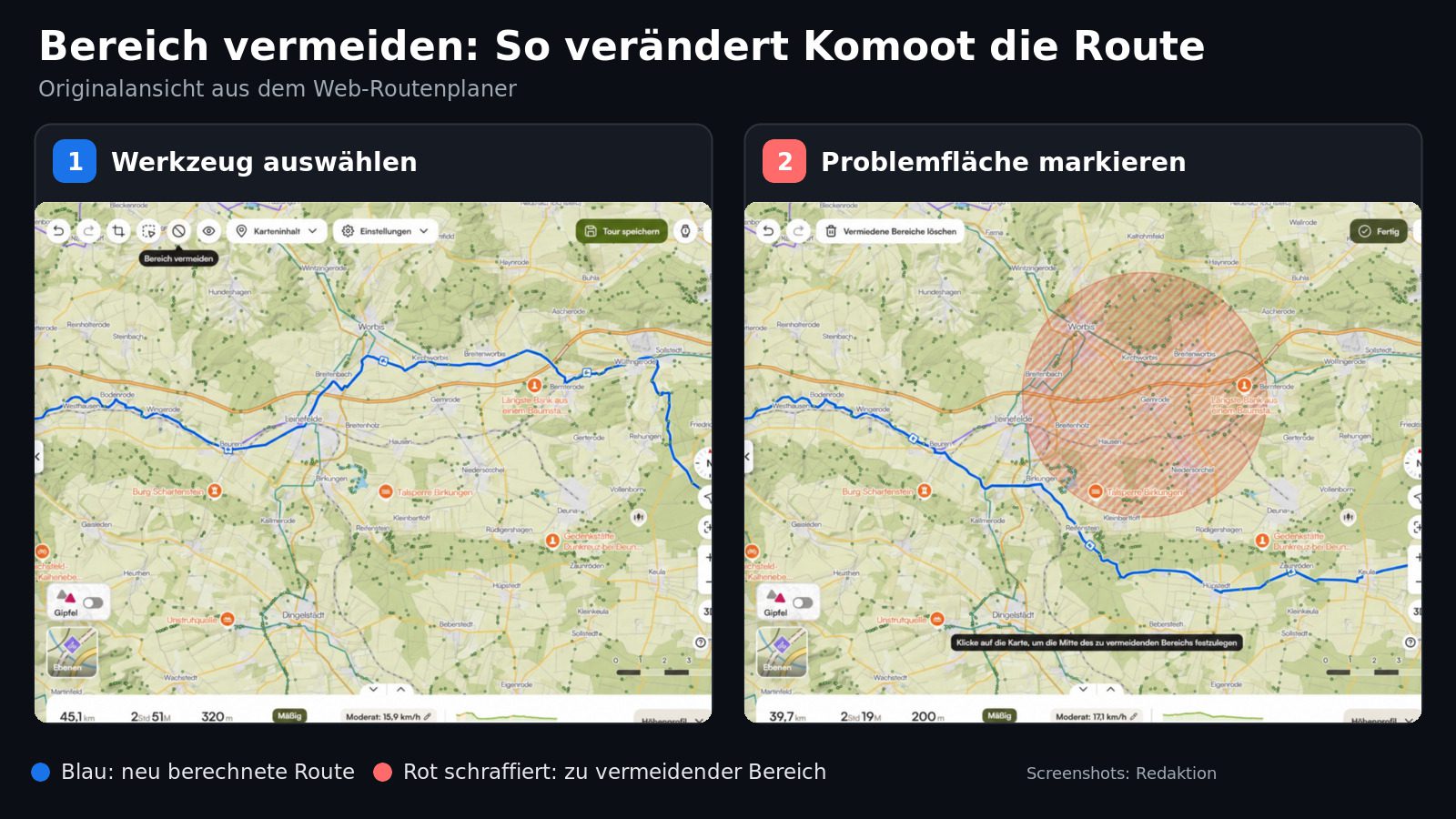
Die Funktion sperrt eine kreisförmige Fläche für die aktuell bearbeitete Tour. Nach dem Bestätigen sucht Komoot automatisch eine Route außerhalb dieses Bereichs – praktisch bei schlechter Oberfläche, Baustellen oder unangenehmem Verkehr.
Der markierte Bereich gilt nur für diese Tour. Er wird nicht als allgemeine Vorgabe für alle späteren Planungen gespeichert. Außerdem handelt es sich nicht um die Meldung einer realen Straßensperrung: Andere Nutzer sehen Ihre Markierung nicht, und die Kartendaten werden dadurch nicht geändert.
So legen Sie einen Vermeidungsbereich an
Öffnen Sie Komoot im Desktop-Browser und starten Sie über „Touren“ und „+ Neu planen“ den Web-Routenplaner. Die Funktion befindet sich in der Werkzeugleiste oberhalb der Karte und ist an einem durchgestrichenen Kreis zu erkennen. Die genaue deutsche Beschriftung kann sich mit Änderungen an der Oberfläche unterscheiden.
Die Bedienung erfolgt in vier Schritten:
- Aktivieren Sie das Werkzeug „Bereich vermeiden“.
- Klicken Sie in die Karte, um den Mittelpunkt festzulegen.
- Bewegen Sie die Maus, bis der Kreis den gewünschten Kartenausschnitt abdeckt.
- Bestätigen Sie die Größe mit einem zweiten Klick.
Komoot stellt den Bereich rot schraffiert dar und berechnet die Route neu. Bei Bedarf können Sie mehrere Kreise in derselben Tour anlegen. Die Größe ist frei wählbar, die Form jedoch nicht: Derzeit werden ausschließlich Kreise unterstützt, keine frei gezeichneten Flächen oder Polygone.
Fehler korrigieren und Bereiche löschen
Ist der zuletzt gesetzte Kreis unpassend, verwenden Sie „Rückgängig“. Außerdem können sie einen solchen Bereich auch wieder löschen, indem Sie aus den schraffierten Kreis klicken und dann im sich öffnenden Fenster "Bereich löschen" wählen.
Wenn Sie auf den schraffierten Kreis klicken, wird ihnen auch noch die Größe des markierten bereiches angeklickt.
Die neue Route immer noch einmal prüfen
Eine automatisch berechnete Umfahrung ist nicht automatisch die bessere E-Bike-Strecke. Distanz, Fahrzeit, Höhenmeter und Oberflächenanteile können sich ändern. Kontrollieren Sie deshalb:
- Untergrund und Wegtyp,
- Steigungen und Höhenprofil,
- zusätzliche Kilometer und Fahrzeit,
- vorhandene Routenwarnungen,
- Akkureserve für den Umweg.
Bei großen Kreisen oder wenigen Alternativen kann ein erheblicher Umweg entstehen. Beschilderung, rechtliche Sperrungen und die Situation vor Ort haben immer Vorrang. Unsere Anleitung zum Prüfen einer Komoot-Route fürs E-Bike zeigt weitere Prüfpunkte.
Welches Werkzeug passt zu welchem Problem?
Nicht jede Störung gehört in einen Vermeidungsbereich.
| Problem | Passendes Werkzeug | Zweck |
|---|---|---|
| Bekannte Problemfläche | Bereich vermeiden | Die aktuelle Tour wird um eine kreisförmige Fläche herumgeführt. |
| Gewünschter Ort | Wegpunkt setzen | Die Route soll einen bestimmten Ort gezielt einbeziehen. |
| Dauerhafter Kartenfehler | Kartenkorrektur beziehungsweise OpenStreetMap | Fehlerhafte Wege- oder Zugangsdaten werden an der Quelle korrigiert. |
| Spontane Sperrung unterwegs | Route neu planen | Vor Ort eine verfügbare Umplanung oder Alternative wählen. |
Entscheidungshilfe: Vermeidungsbereich, Wegpunkt, Kartenkorrektur und spontane Umplanung erfüllen unterschiedliche Aufgaben.
Kein Wegpunkt und keine spontane Umleitung
Ein normaler Wegpunkt zieht die Route zu einem bestimmten Ort. Ein Vermeidungsbereich bewirkt das Gegenteil: Die Route soll eine Fläche nicht durchqueren. Auch benutzerdefinierte Wegpunkte sind etwas anderes; sie dienen als persönliche Markierungen und greifen nicht auf dieselbe Weise in die Routenberechnung ein.
Für eine erst unterwegs auftauchende Sperrung ist die Funktion nur bedingt gedacht. Während der Navigation nutzen Sie die verfügbare Umplanung oder Alternativsuche und beurteilen die Situation vor Ort.
Kostenlos, Premium oder App?
Komoot nennt für „Bereich vermeiden“ derzeit keine Premium-Voraussetzung. Für die Routenplanung genügt grundsätzlich ein kostenloses Konto. Für Navigation und Offline-Karten können jedoch weiterhin eine freigeschaltete Region oder ein passendes Paket nötig sein. Die Unterschiede erläutert unser Beitrag Komoot kostenlos nutzen: Was geht ohne Premium?.
Offiziell angekündigt wurde die Funktion für den Web-Routenplaner. Eine gleichwertige Bedienung in der Android- oder iOS-App ist bislang nicht verlässlich dokumentiert. Planen oder bearbeiten Sie die Tour deshalb am besten im Browser und speichern Sie sie anschließend.
Fazit
„Bereich vermeiden“ löst ein alltägliches Planungsproblem direkt: Bekannte Problemstellen lassen sich räumlich aussparen, ohne die Route mühsam über mehrere Wegpunkte zu verbiegen. Besonders nützlich ist das für E-Bike-Touren, bei denen Untergrund, Steigung und Reichweite zusammenpassen müssen. Entscheidend bleibt die Kontrolle der neu berechneten Strecke – der rote Kreis ersetzt weder aktuelle Ortskenntnis noch einen Sicherheitscheck.
Quellen
- Komoot – What’s New, Eintrag „Avoid specific roads, paths, and areas“, 31. August 2026
- Komoot Support – Touren auf der Website planen
- Offizielles Komoot-Team auf Reddit – Avoid areas in the Planner, 10. September 2026
- Komoot Support – Improve the komoot Map
Kommentare
Noch keine Kommentare. Sei der erste.
Kommentar schreiben